So verwenden Sie Reader Friend
Kapitel öffnen, Text finden, ▶ drücken. Am Ende eines Kapitels geht Reader Friend zum nächsten weiter.
1. Ein Kapitel öffnen
Tippe auf dem Startbildschirm auf ein Lesezeichen oder gib eine Adresse ein, um das gewünschte Kapitel zu öffnen.
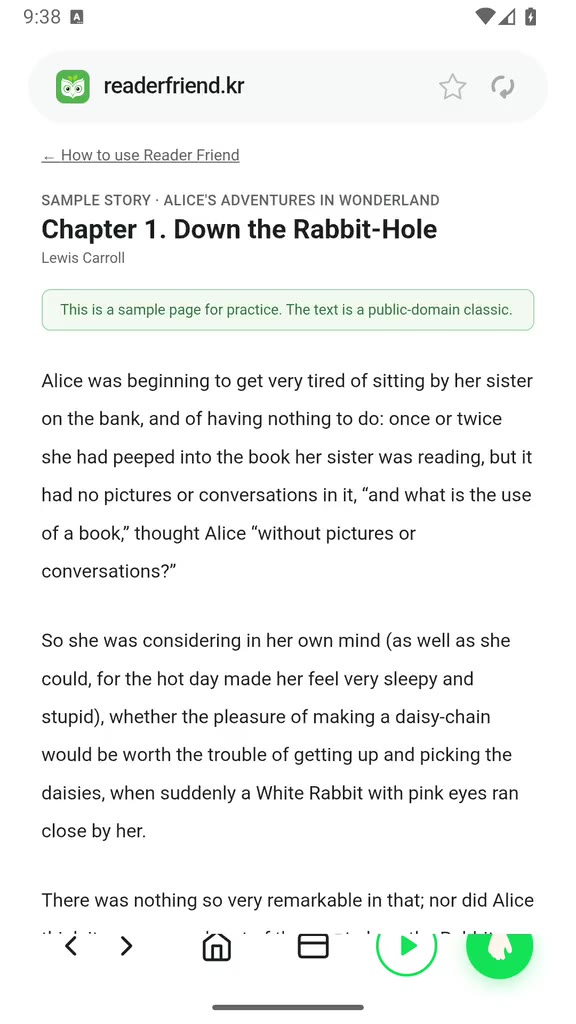
2. Haupttext finden
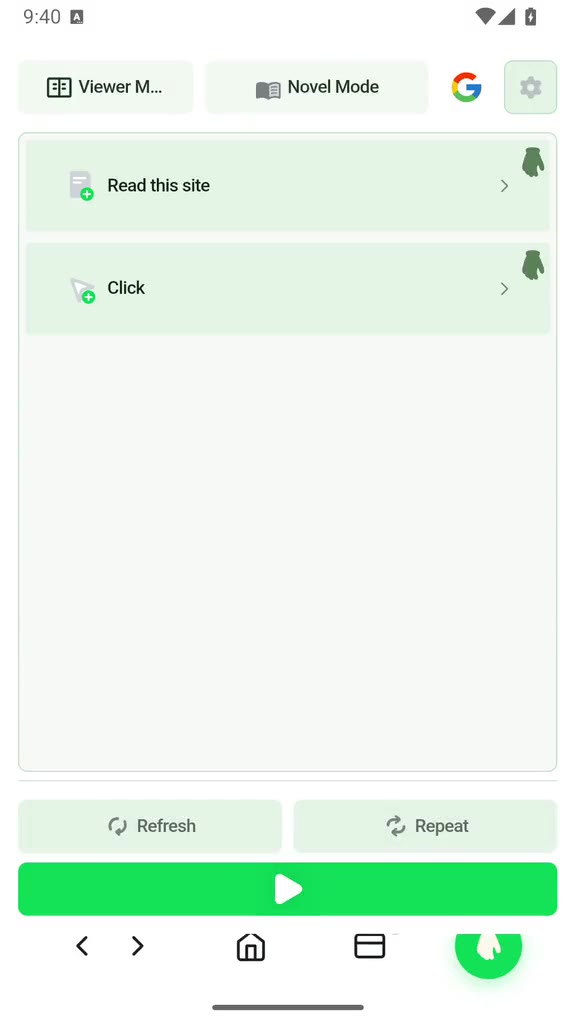
Öffne die Seitenleiste mit der Hand-Schaltfläche unten und tippe auf „Haupttext finden“. Der Text wird zu einem Lese-Schritt, die Weiter-Schaltfläche zu einem Klick-Schritt.
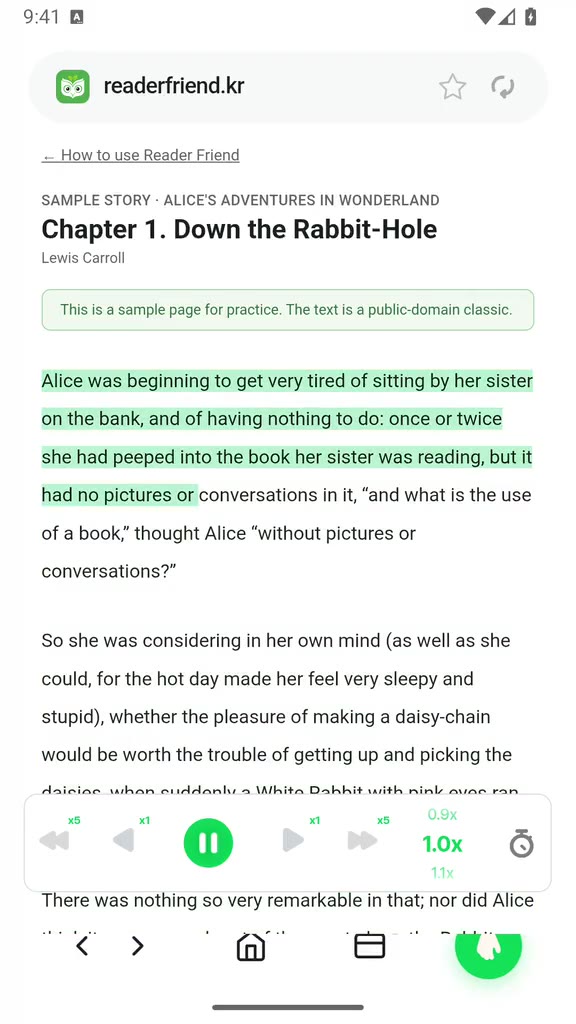
3. ▶ drücken und zuhören
Tippe auf ▶. Am Ende des Kapitels tippt die App auf „Weiter“ und liest weiter. Lass „Repeat“ auf „Default“ – das reicht schon.
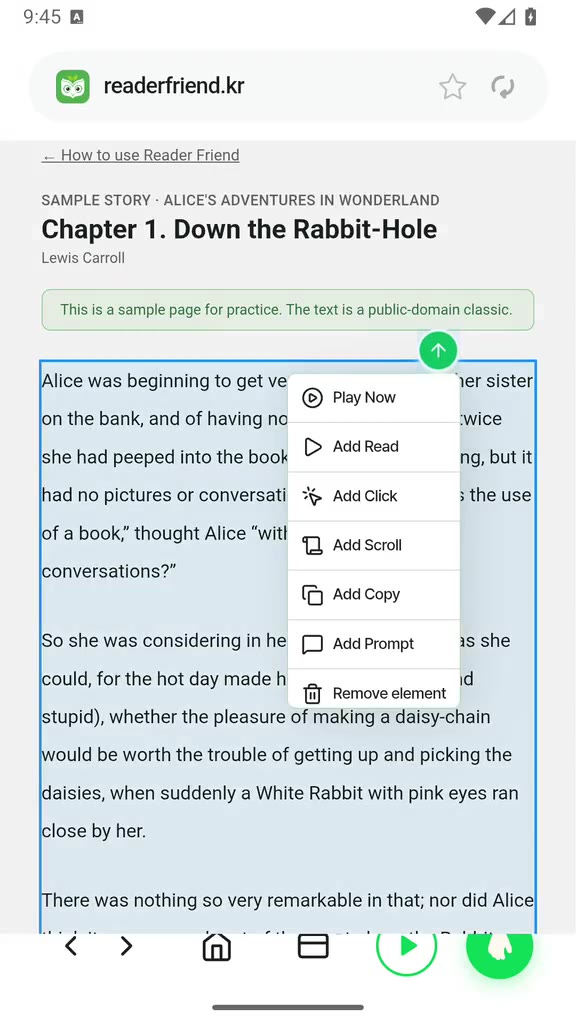
4. Wenn nichts gefunden wurde
Halte den Text etwa 1 Sekunde gedrückt, ohne den Finger zu bewegen, und wähle „Add Read“. Mache dasselbe mit der Weiter-Schaltfläche und wähle „Add Click“.
Gleich ausprobieren
Probiere es an einer kurzen Beispielgeschichte mit „Nächstes Kapitel“-Schaltfläche aus.
Wenn es nicht klappt
Kein Menü beim Gedrückthalten? Schließe zuerst die Seitenleiste und halte den Finger eine volle Sekunde still. Kein Wechsel zum nächsten Kapitel? Prüfe, ob die Liste einen Klick-Schritt für die Weiter-Schaltfläche hat.
Auf Android installieren Zu Chrome hinzufügen
Benutzerhandbücher
- Meistern Sie die Webautomatisierung! Befreien Sie Ihre Hände vom Klick-Kreislauf! — Schluss mit dem endlosen Klicken und Scrollen! Überlassen Sie die Arbeit den Makros von Reader Friend. Wir präsentieren Ihnen den ultimativen Leitfaden, um sich von lästiger Web-Arbeit zu befreien.
- Nicht starren, sondern zuhören: Der Artikel-Reader für Autofahrer — Genießen Sie Nachrichten und Blogs sicher während der Fahrt. Die KI-gestützte Seitenextraktion und das automatische Umblättern von Reader Friend machen ihn zu Ihrem perfekten Beifahrer.
- Wohlbefinden für Ihre Augen: Der freihändige Artikelleser — Gönnen Sie Ihren Augen eine Pause von langen Bildschirmzeiten. Schaffen Sie sich die optimale Umgebung für freihändiges Surfen im Internet – ganz ohne Anstrengung.
- Der Traum eines 10-jährigen Fans: Lesen Sie mit geschlossenen Augen! — Der ultimative Web-Novel-Reader, entwickelt von einem eingefleischten Fan! Von automatischer Hintergrundwiedergabe bis hin zu intelligenten Filterfunktionen – entdecken Sie eine neue Welt des Binge-Readings.
- Web Novel TTS: listen to any web novel with the screen off
- Listen to web novels with the screen off
- Read Royal Road and Wattpad aloud
- Read EPUB and TXT files aloud
- Royal Road text to speech: listen to chapters on Android
- Scribble Hub text to speech: listen to serials on Android
- Listen to syosetu (Narou) novels with text to speech
- Kakuyomu text to speech: listen to novels on Android